
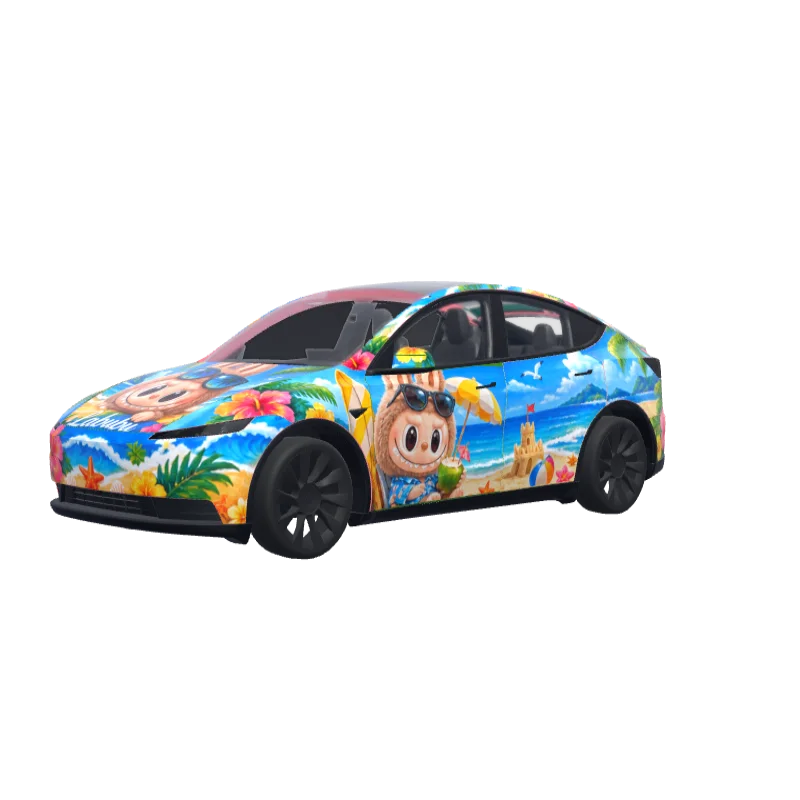
Gib deinem Tesla einen neuen Look
Beschreib einen Wrap und lass ihn von der KI erstellen – oder wähle einen aus der Community. Im Browser bearbeiten, live in 3D ansehen und direkt aufs Auto exportieren.
Bearbeiten und Exportieren kostenlos · 10 Credits bei der Anmeldung · Keine Kosten bei fehlgeschlagener Generierung
Finde einen Wrap für dein Auto
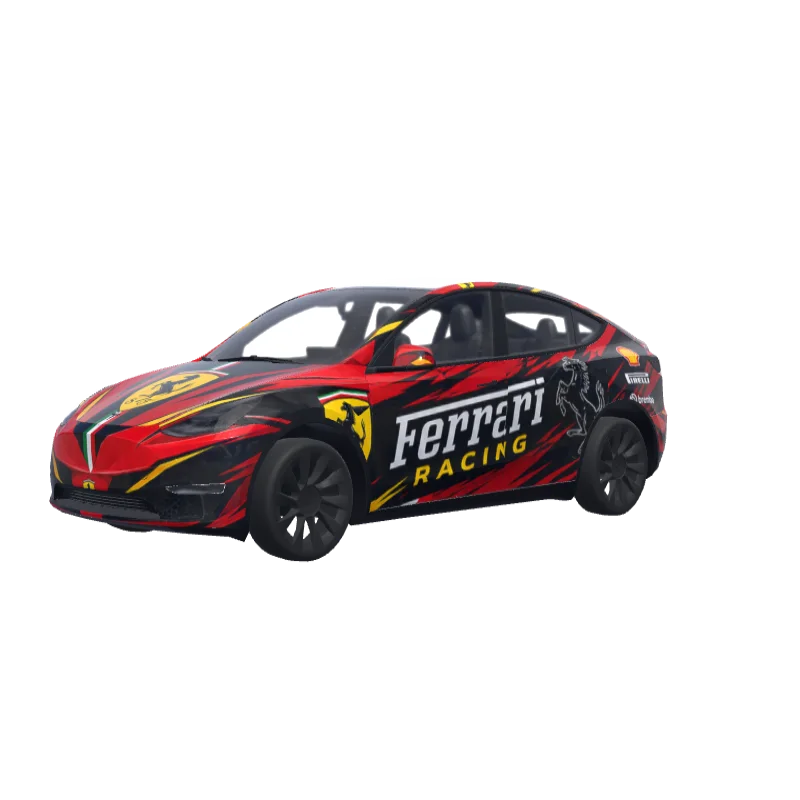
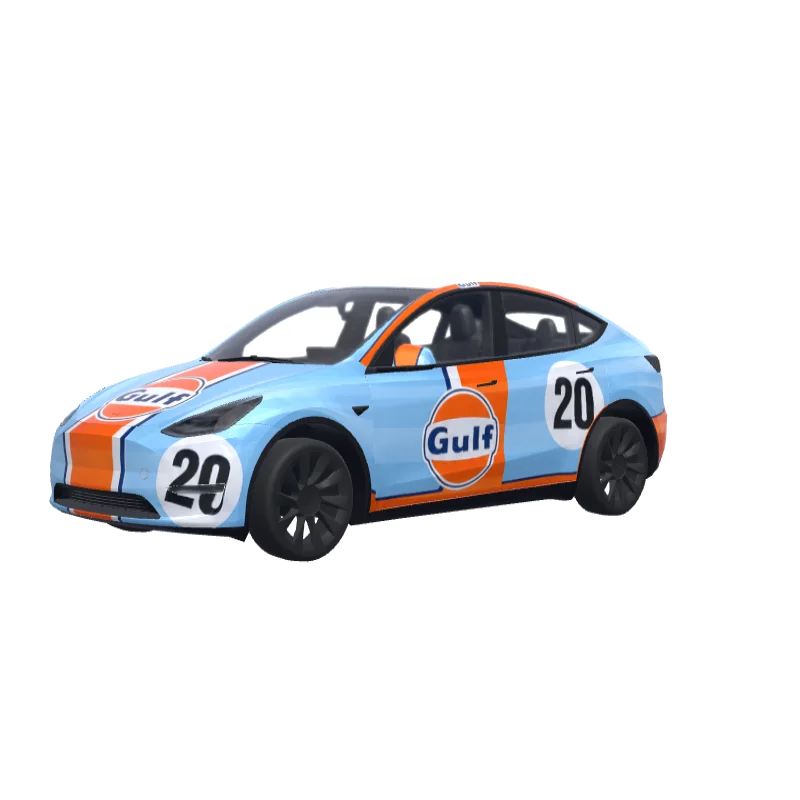
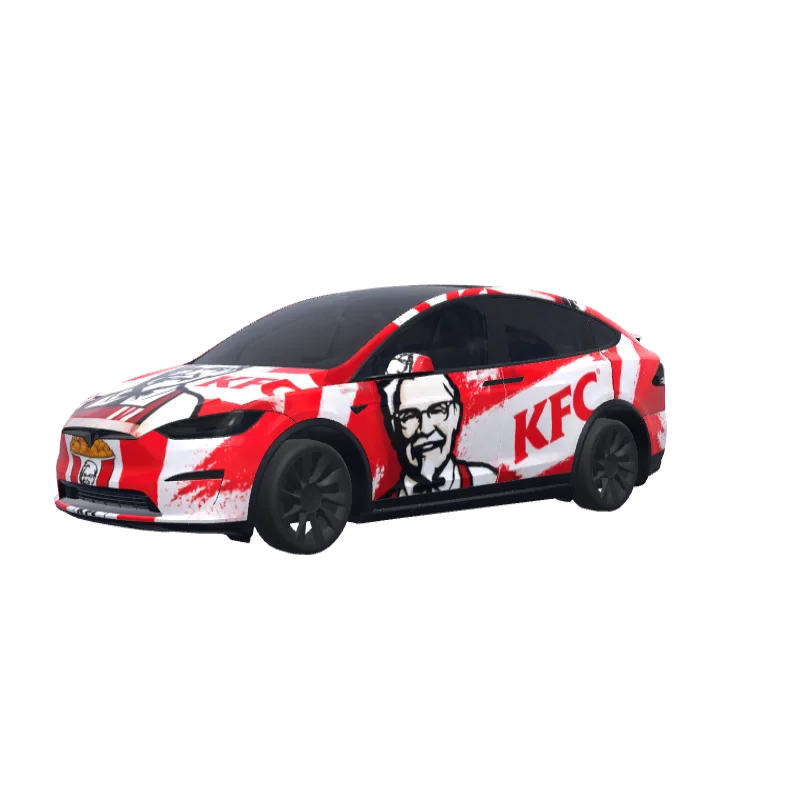
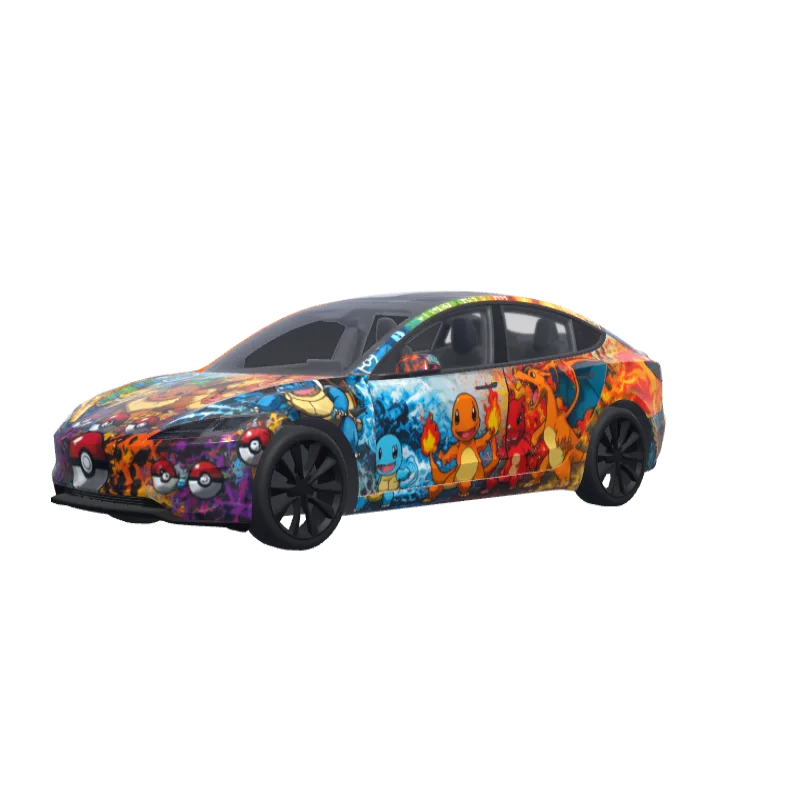
Wähle Modell und Version – dann siehst du nur Wraps, die passen. Öffne einen für Details und den kostenlosen Download oder mach ihn im Editor zu deinem.
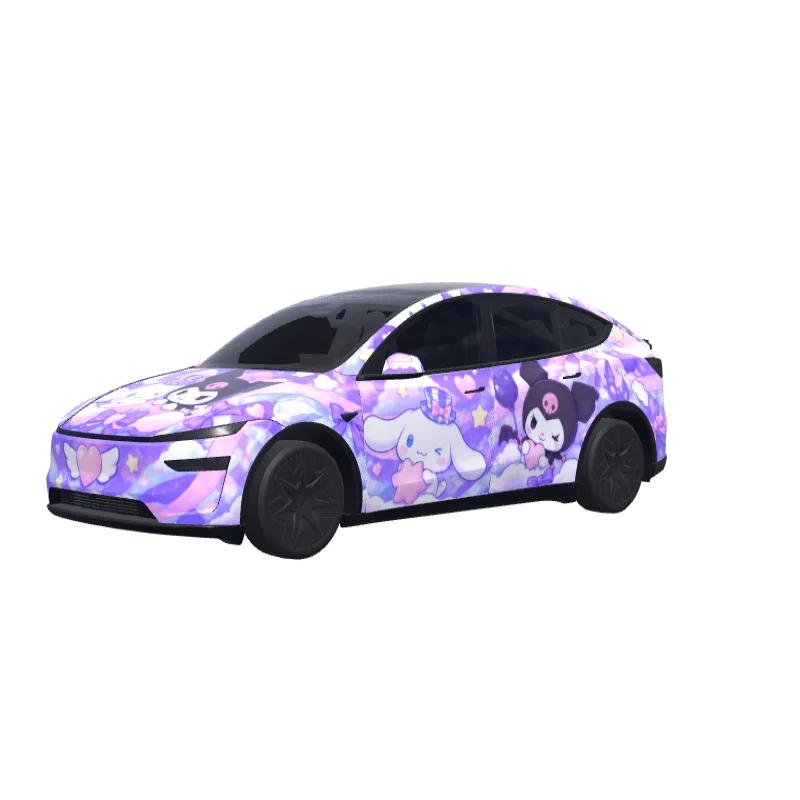
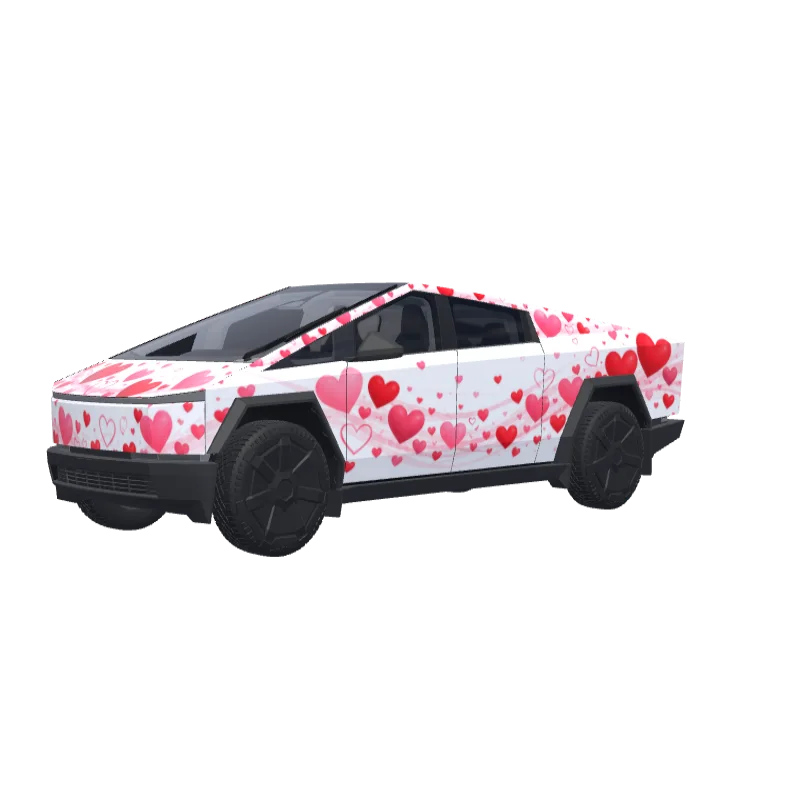
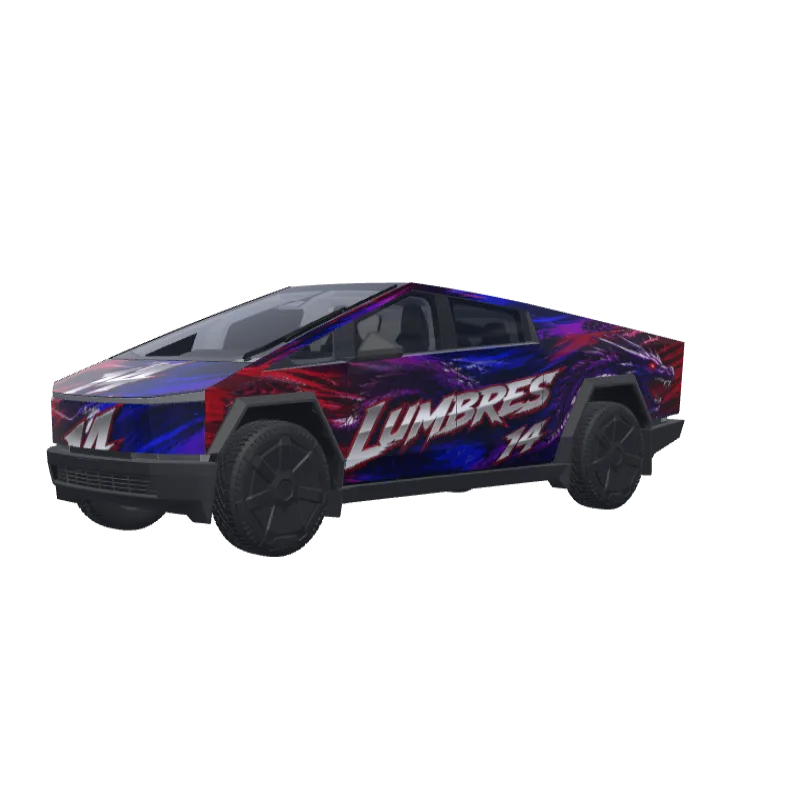
Drei Wege zu deinem eigenen Wrap
Du musst nicht zeichnen können. Starte so, wie es dir liegt – im Editor kannst du alles weiter verfeinern.
labubu on beach
Beschreiben
10 CreditsSchreib Farben, Stil und Muster auf. Die KI erstellt einen kompletten Wrap auf der Vorlage deines Modells.
Dein Foto
Foto zu Wrap
20 CreditsLade ein Bild hoch, das dir gefällt – Landschaft, Poster, Textur – und die KI macht aus Farben und Stil einen Wrap.
Foto hochladen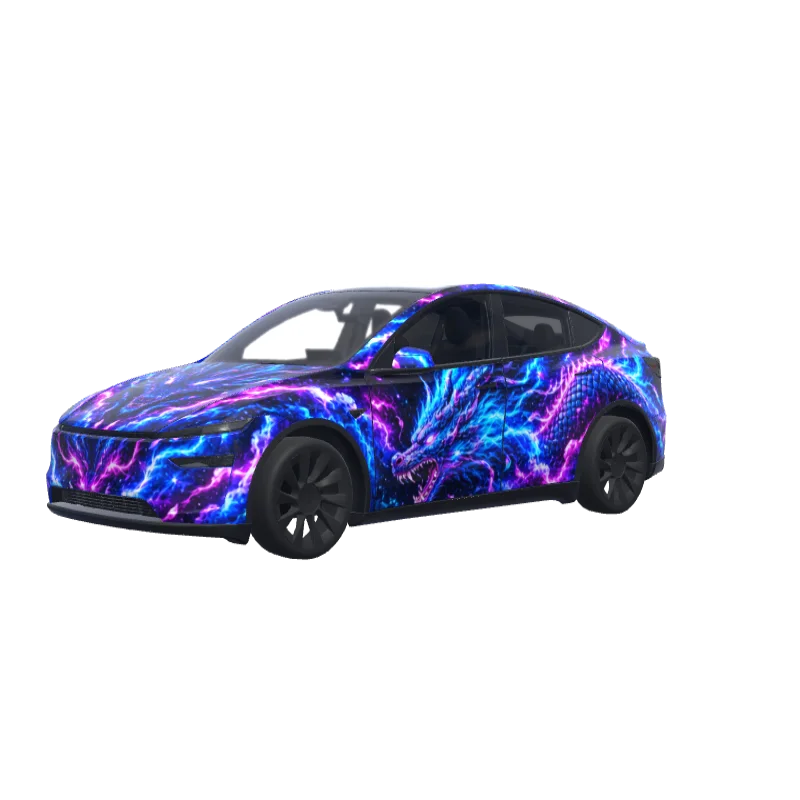
- Nummer 07
- Rennstreifen
- Türgrafik
- Karosseriefarbe
Leere Leinwand
KostenlosFüge Text, Formen, Bilder und Pinselstriche auf der 2D-Vorlage hinzu – gestalte einen Wrap wie ein Poster.
Editor öffnenIn 2D ändern, in 3D sehen
Links im Editor liegt die Vorlage deines Autos, rechts die Live-3D-Ansicht. Kein Raten – du siehst sofort das Ergebnis.
2D und 3D synchron
Jeder Strich auf der Vorlage erscheint sofort an der passenden Stelle am 3D-Auto.
Nur die Auswahl neu malen
Ein Teil gefällt dir nicht? Wähle es aus und lass die KI nur diesen Bereich neu zeichnen.
Exportieren und losfahren
Automatisch auf die offizielle Vorlage zugeschnitten und auf die Paint-Shop-Grenzen komprimiert. Das PNG braucht keine Nacharbeit.
Auf Computer, Tablet und Smartphone
Direkt im Browser bearbeiten, ohne Installation. Projekte werden automatisch gespeichert.
Model Y LGespeichert
Wrap-Vorlage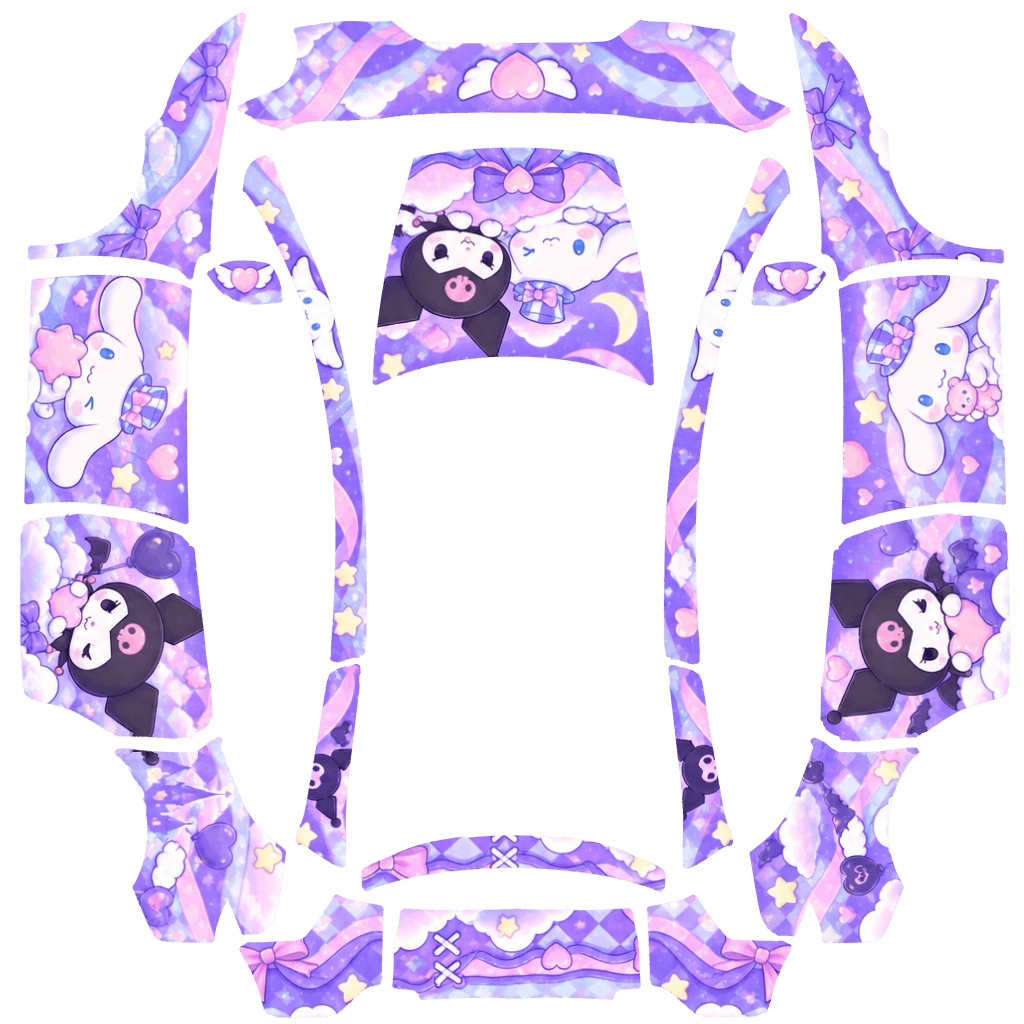
Live-3D
In drei Schritten aufs Auto
Exportierte PNGs erfüllen bereits die Anforderungen von Tesla Paint Shop. Schick sie per Smartphone oder USB-Stick ans Auto.
- 1
PNG aufs Smartphone exportieren
Tippe im Editor oder auf einer Designseite auf „PNG exportieren“. Die Datei landet auf deinem Smartphone oder Computer.
- 2
In der Tesla App hochladen
Öffne die Tesla App (v4.59.0 oder neuer), gehe zu Creations → Wrap → Upload und wähle das PNG.
- 3
Im Auto anwenden
Das Auto synchronisiert automatisch. Wähle deinen Wrap auf dem Touchscreen unter Toybox → Paint Shop.
Auto und Software müssen Paint Shop unterstützen. Findest du die Funktion nicht, aktualisiere zuerst Auto und Tesla App.
Beim Export automatisch erledigt
- Format · PNG
- Dateigröße · Unter 1 MB komprimiert
- Auflösung · 512–1024 px, je nach Modellvorlage
- Passform · Auf die offizielle UV-Vorlage deines Modells zugeschnitten
Wrap wird nicht angezeigt?
- Prüfe, ob Modell und Fahrzeugsoftware Paint Shop unterstützen und aktuell sind.
- Bei USB: Der Ordner muss Wraps heißen und im Hauptverzeichnis liegen.
- Nutze das PNG genau so, wie es hier exportiert wurde – nicht in anderen Apps skalieren oder neu komprimieren.
Dazu ein Kennzeichen-Hintergrund
Paint Shop unterstützt auch eigene Kennzeichen-Hintergründe. Wähle einen fertigen oder lass die KI einen passend zu deinem Wrap erstellen.


Gestalten ist kostenlos. Du zahlst nur für KI.
Bearbeiten, 3D-Vorschau und Export sind dauerhaft kostenlos. Credits brauchst du nur für KI-Generierungen – ohne Abo.
- Bearbeiten, Vorschau und Export: immer kostenlos
- 10 Credits gratis bei der Anmeldung
- Keine Credits bei fehlgeschlagener Generierung
- Credits verfallen nie, kein Abo
Häufige Fragen
Die häufigsten Fragen zu Paint Shop, Preisen und Übertragung.
Was ist ein Tesla-Paint-Shop-Wrap?
Paint Shop ist eine Tesla-Personalisierungsfunktion, die dem 3D-Auto auf dem Touchscreen einen eigenen Wrap verpasst. Lade ein PNG hoch, das auf der Vorlage deines Modells erstellt wurde, und das Auto legt es auf die Karosserie.
Ändert das den echten Lack meines Autos?
Nein. Ein digitaler Wrap ändert nur das Aussehen auf dem Touchscreen und in der Tesla App. Dein echtes Auto bleibt unverändert.
Welche Modelle werden unterstützt?
Model 3, Model Y, Model S, Model X und Cybertruck in mehreren Baujahren und Versionen, jeweils mit offizieller UV-Vorlage. Ob Paint Shop verfügbar ist, hängt von Auto und Softwareversion ab.
Ist es kostenlos? Wie funktionieren die KI-Preise?
Bearbeiten, 3D-Vorschau und Export sind kostenlos. KI verbraucht Credits pro Durchlauf: 10 für einen Text-Prompt, 20 mit Referenzbild und 10 für das Neumalen eines Teils. Neue Nutzer erhalten bei der Anmeldung 10 Credits, fehlgeschlagene Generierungen kosten nichts.
Wie kommt der Wrap auf mein Auto?
In der Tesla App (v4.59.0 oder neuer) unter Creations → Wrap → Upload das PNG wählen. Oder das PNG in einen Ordner Wraps im Hauptverzeichnis eines USB-Sticks kopieren und unter Toybox → Paint Shop auswählen.
Ist WrapLoom ein offizielles Tesla-Tool?
Nein. WrapLoom ist ein unabhängiges Drittanbieter-Tool und steht in keiner Verbindung zu Tesla, Inc.
Sind meine Daten sicher?
Bearbeitet wird in deinem Browser. Bei KI-Nutzung werden Beschreibung und Referenzbild an den KI-Dienst gesendet, um den Wrap zu erstellen. Bei Konten, die noch nie Credits gekauft haben, werden generierte Wraps standardmäßig in der Community-Galerie geteilt; nach einem Kauf kannst du das Teilen vor dem Generieren abschalten.
Dein nächster Wrap beginnt mit einem Satz
Beschreib den Look, wähl dein Auto – KI und Editor erledigen den Rest.